O GitLab é a ferramenta oficial de versionamento de código do Inteli. Este guia cobre desde a instalação até o seu primeiro commit.
1 Acesso ao Portal
Antes de tudo, garanta seu acesso ao sistema:
- Acesse: https://git.inteli.edu.br/
- Clique no botão de SSO ou login com Google.
- Importante: Use seu e-mail
@edu.inteli.br.
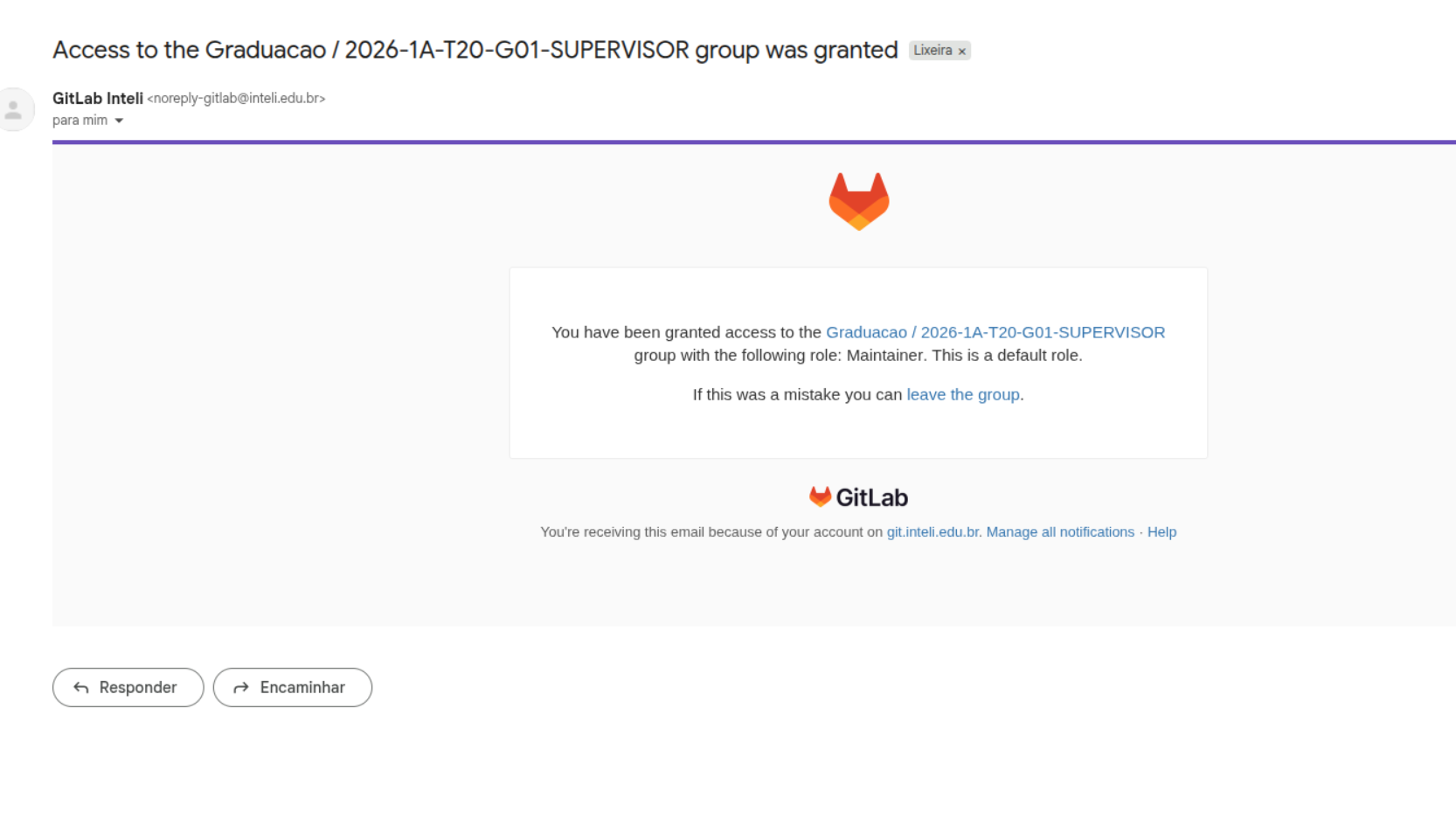
Quando você for incluído em um repositório/grupo, o GitLab envia um e-mail de confirmação. Esse e-mail indica que o acesso foi concedido e serve como referência para saber que está tudo certo.
2 Instalação do Git
Verifique se você tem o Git instalado. Se não tiver, siga os passos abaixo:
Para Windows, utilizaremos o Git Bash, um terminal que simula comandos Unix (Linux) e facilita muito o trabalho.
- Acesse git-scm.com/download/win.
- Clique em "Click here to download" para baixar o instalador.
- Execute o arquivo (
Git-....exe). - Instalação: Pode clicar em "Next" em todas as telas. As opções padrão já incluem o Git Bash.
- Ao finalizar, abra o menu Iniciar e digite "Git Bash".
- Clique para abrir. Uma tela preta (terminal) irá aparecer. É aqui que digitaremos os comandos.
O jeito mais fácil é instalar via terminal. Abra o Terminal (Cmd + Espaço → Digite "Terminal") e rode:
Se não estiver instalado, o Mac irá perguntar se deseja instalar as ferramentas de desenvolvedor. Clique em Instalar.
Abra seu terminal preferido e instale usando o gerenciador de pacotes da sua distribuição:
Ubuntu / Debian / Mint / Pop!_OS:
Fedora:
Arch Linux:
3 Criando e Clonando seu Repositório
Agora vamos criar o seu próprio repositório no GitLab e baixá-lo para sua máquina.
1. Criar um Private Access Token (PAT)
Para interagir com o GitLab (clonar, enviar código), você precisa de uma chave de acesso:
- No GitLab, clique no seu avatar (canto superior direito) e vá em Edit Profile ou Settings.
- No menu lateral esquerdo, procure por Access Tokens.
- Clique em Add new token.
- Dê um nome (ex: "Notebook Pessoal").
- Selecione uma data de expiração distante ou deixe em branco (se permitido).
- Em Select scopes, marque pelo menos:
read_repository,write_repositoryeapi. - Clique em Create personal access token.
- COPIE O CÓDIGO GERADO IMEDIATAMENTE! Você não poderá vê-lo novamente. Guarde-o em um local seguro temporariamente.
2. Criar um Novo Projeto (Repositório)
Vamos criar o espaço onde seus arquivos ficarão salvos:
- Na página inicial do GitLab, clique no botão New project (ou no símbolo de + na barra superior > New project/repository).
- Selecione a opção Create blank project.
- Project name: Dê um nome ao seu projeto (ex:
meu-primeiro-repo). - Visibility Level: Mantenha como Private (só você vê) ou Internal (quem tem login no Inteli vê). Evite Public por enquanto.
- Marque a caixinha Initialize repository with a README (isso facilita muito!).
- Clique em Create project.
3. Clonar o Projeto
Agora vamos trazer esse repositório para o seu computador.
Obter a URL do Clone:
- Dentro do seu novo projeto, clique no botão azul Code (no canto direito).
- Em "Clone with HTTPS", clique no ícone de copiar ao lado da URL.
No Terminal ou Git Bash:
cd Desktop
# 2. Clone o repositório (Cole a URL que você copiou)
# O comando será algo parecido com:
git clone https://git.inteli.edu.br/seu.usuario/meu-primeiro-repo.git
O terminal pedirá suas credenciais:
- Username: Seu usuário do Inteli (ex:
nome.sobrenome). - Password: O PAT que você criou no passo 1 (NÃO é a senha do e-mail!).
Se tudo der certo, uma nova pasta será criada com o nome do seu projeto.
cd meu-primeiro-repo
No Windows e no macOS, o PAT costuma ficar salvo (Git Credential Manager / Keychain), então você não precisa fazer login toda hora. No Ubuntu, por padrão ele não fica salvo; para manter autenticado, é preciso configurar um credential helper.
Ubuntu: habilitar credential helper (clique para ver)
1) Instale o helper:
2) Ative no Git:
Depois do primeiro login com PAT, ele fica armazenado.
ola.txt), escreva algo, e salve. Depois, siga os passos abaixo para enviar essa
mudança para o GitLab.
4 Dia a Dia (Commit e Push)
Sempre que fizer alterações nos arquivos:
1. Verificar o que mudou
2. Adicionar as mudanças
3. Salvar (Commit)
4. Enviar (Push)
git branch.